Showing posts with label Tutorial CorelDRAW. Show all posts

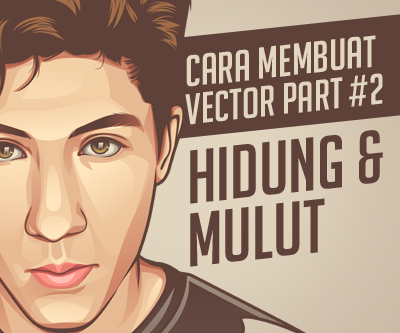
Cara Membuat Vector Hidung & Mulut ( Tutorial Vector Wajah #2 )

6:55:00 PM 14

Hai!

Ini adalah lanjutan dari tutorial kemarin yaitu Cara Membuat Vector Hidung dan Mulut. Berhubung pada tutorial pertama, source foto yang kita jajal nggak ada hidung dan mulutnya jadi mau nggak mau di tutorial vector part #2 kali ini kita menggunakan source foto yang baru, haha.

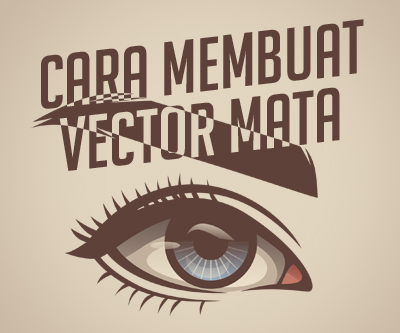
Cara Membuat Vector Mata ( Tutorial Vector Wajah #1 )

9:34:00 PM 28

Hai!

Yha.. Seperti biasa saya selalu stuck di bagian kalimat pembuka -_- Kayaknya ga bakalan pernah bisa bikin kalimat pembuka yang ciamik layaknya piring cantik. Apasih -_-

Tuh kan.

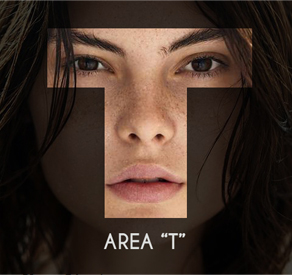
Oke. Sesuai dengan judul artikel ini yaitu Cara Membuat Vector Mata, kali ini saya pengin membuat tutorial vector wajah secara keseluruhan tapi dipisah jadi beberapa bagian. Yang pertama kita vector bagian matanya dulu, karena Area "T" ini lah yang menjadi point of view atau yang menentukan kemiripan antara foto dengan hasil vectornya nanti.


Membuat vector wajah memang terbilang rumit, gaes. Jadi untuk kalian yang baru aja mau belajar, menurut saya kunci nya cuman 1. Sabar dan Telaten.

Eh itu 2, deng.

Maksudnya sabar di sini adalah sabar kalau misalkan software nya Not Responding di saat pertengahan jalan dan kalian lupa nge-SAVE!

Cara Membuat Siluet Digital di CorelDraw

4:45:00 PM 67


Hai!

Kali ini kita akan belajar bagaimana caranya membuat Siluet Digital menggunakan CorelDraw. Kalau kamu belum tau apa itu siluet.
Siluet adalah efek yang dihasilkan dalam fotografi karena adanya perbedaan signifikan antara pantulan cahaya objek utama di bagian depan gambar dengan latar belakangnya. Untuk menghasilkan siluet, cahaya dari bagian belakang objek harus sangat terang kemudian ditangkap dengan mengukur luminitas cahaya latar belakang.
( via wikipedia )
 Contoh foto siluet :

Belajar CorelDraw : Cara PowerClip di CorelDraw

6:07:00 PM 0
Haloo fellas, tutorial kali ini adalah Belajar Cara PowerClip di CorelDraw.. Sama halnya dengan teknik Clipping Mask di Photoshop. Kita dapat mengubah bentuk gambar dengan bentuk yg kita inginkan, namun ini berbeda dengan Crop karena gambar yang di PowerClip tadi bisa dipindah posisi atau dikombinasikan dengan gambar yang lain. oke langsung saja dicoba gaes


Langkah pertama yang pasti adalah jalankan program CorelDraw. Bukan Paint!!

Kemudian Import / masukkan gambar yang ingin kamu PowerClip. Jika sudah, buatlah sebuah shape atau sebuah kata.. kalimat juga boleh asal jangan 1 alinea soalnya kepanjangan.


Seleksi gambar tadi kemudian pilih menu Effects pada menubar lalu pilih PowerClip - Place Inside Container.


Setelah di klik, kursor kita akan berubah menjadi icon seperti gambar dibawah ini. Klik pada bagian kata atau font yang telah kamu buat tadi.


Otomatis gambar akan masuk kedalam font. Untuk memindah posisi gambar, pilih Effects - PowerClip - Edit Contents. Posisikan gambar sesuai dengan keinginan kamu.


Setelah itu pilih Effects - PowerClip - Finish Editing This Level untuk keluar dari area edit.


Selesai, semoga bermanfaat ya say cek IG kita sist.. loh

Belajar Corel Draw : Cara Memotong Gambar di CorelDraw

1:09:00 PM 4


Halo gaes, tutorial kali ini adalah Cara Memotong Gambar di CorelDraw. Buat kamu yang pengin belajar teknik - teknik dasar coreldraw bisa pantengin terus blog ini ya, InsyaAllah gue bakalan update sedikit teknik teknik dasar yang biasa para desainer gunakan saat menggunakan CorelDraw.

Jikalau kamu belum tau apa itu CorelDraw, kamu bisa baca postingan gue yang ini Fungsi Tools dan Area Kerja Pada CorelDraw, disana kamu bisa mengenal tools, area kerja, serta fungsi fungsi nya hehe. oke kita terusin ke tutorialnya..

Langkah pertama, buka CorelDraw versi berapa aja. Bukan Paint!!

Import / masukan foto yang ingin kamu potong, kemudian pilih Polygon Tool pada toolbox atau dengan menekan Y, dan buatlah sebuah shape berbentuk segi 6, ini cuman contoh !? kamu mengkreasikan nya dengan bentuk lain.


Oiya buat nambahin atau ngurangin sisi nya.. kamu bisa liat diatas area kerja tepatnya di Property bar, nih gambarnya.


Nah kalo sudah posisikan shape segi enam tadi kebagian foto, kemudian seleksi keduanya dan pilih Arrange - Shaping - Intersect.


Daan foto kamu akan terpotong menjadi segi enam, simpel kaaan :D


Kalo ada pertanyaan silahkan di komeng.. okee
Selamat mecoba semoga bermanfaat, Cheers !!!